Slack通知で来客対応を効率化。
iPad受付アプリ(登録不要・30日無料)

iPad・Android対応の受付アプリ。タブレットを置くだけですぐ使えます。
月額960円・1ヶ月無料お試し。問い合わせ不要で、今すぐ導入可能。

iOS版アプリ

登録なし・30日無料ですぐに使える

Android App
登録なし・30日無料ですぐに使える
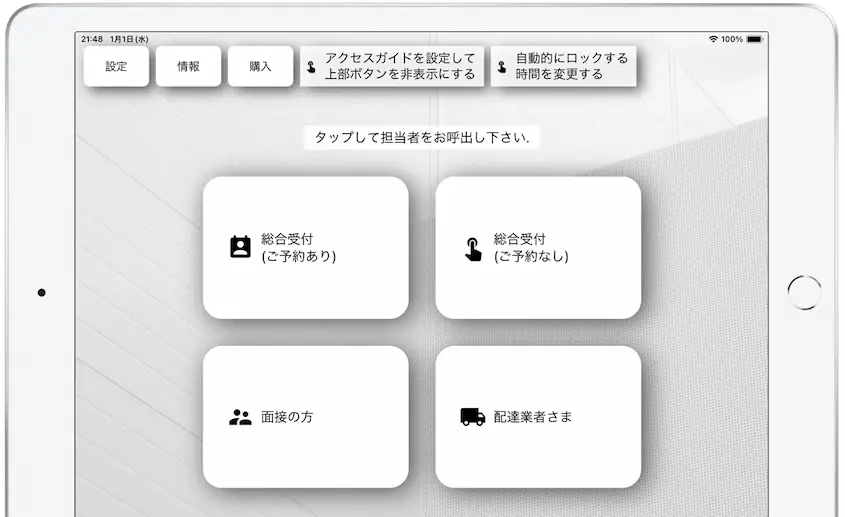
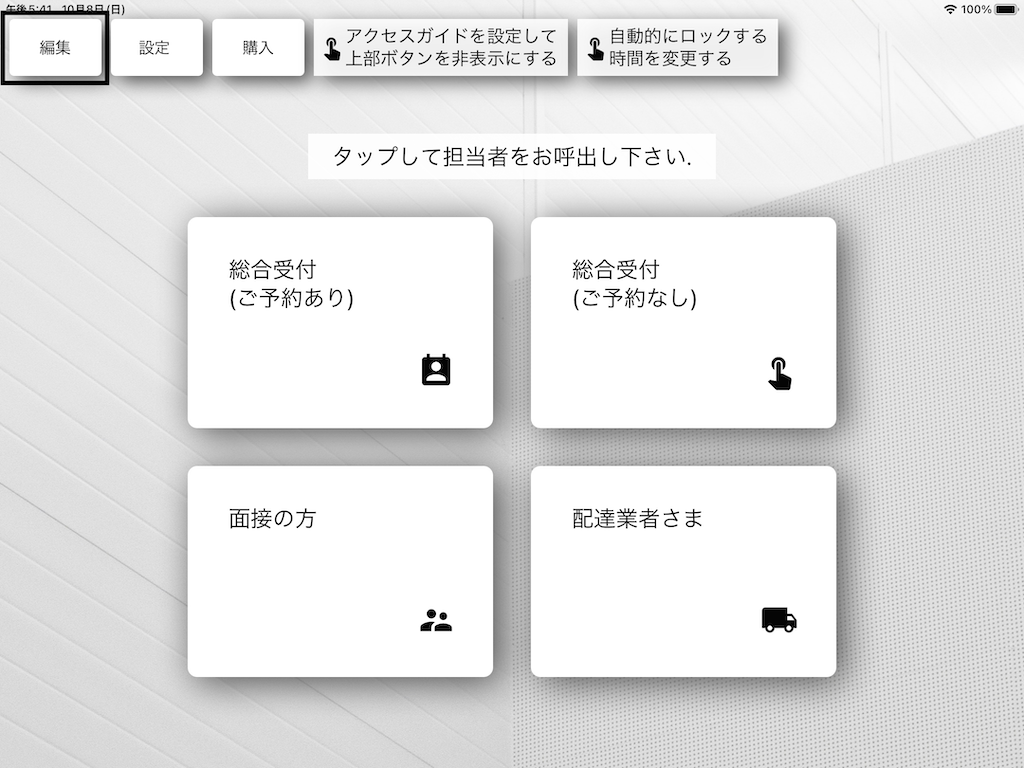
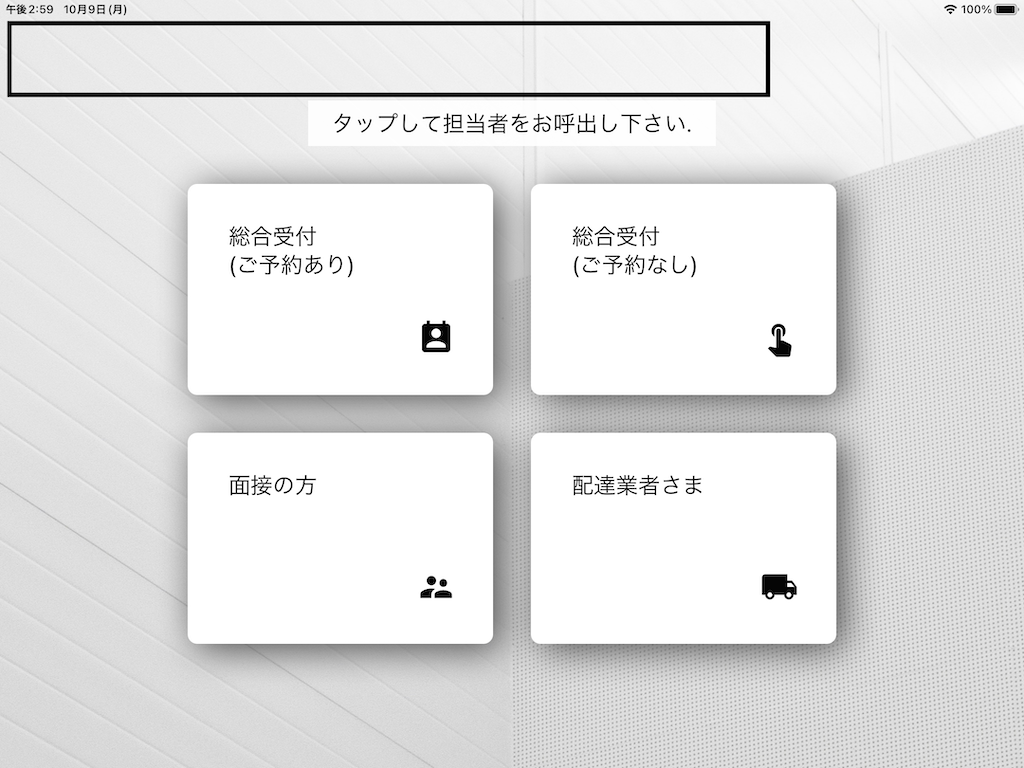
Reception With AppのiPad受付アプリ画面イメージ。登録&問い合わせ不要・30日無料
shape shape

他社サービスとの比較

アプリで受付(Reception With App)の優位性を他社サービスと比較してご確認ください

Service A
月額料金(税込) 約12,000円〜
初期費用 数万円
無料期間 14日間トライアル
営業電話なし ×(デモ申込・営業対応あり)
導入のしやすさ 複雑な導入プロセス
推奨利用者 IT担当者推奨
利用シーン 中規模オフィス向け
導入規模 複数拠点向け
カレンダー連携 ◯(Google連携)
顔認証/QR対応 △(有料オプション)
B社
月額料金(税込) 約5,000円〜
初期費用 数万円
無料期間 要問い合わせ
営業電話なし △(資料請求後)
導入のしやすさ やや複雑な導入
推奨利用者 IT知識があると良い
利用シーン オフィス・店舗
導入規模 中規模導入向け
カレンダー連携 ◯
顔認証/QR対応 ◯
C社
月額料金(税込) 要問い合わせ(高価格帯)
初期費用 数十万円〜
無料期間 なし
営業電話なし ×(営業対応・打合せ必須)
導入のしやすさ 複雑な導入プロセス
推奨利用者 IT担当者必須
利用シーン 大規模施設向け
導入規模 大規模・複数拠点向け
カレンダー連携 ◯
顔認証/QR対応 ◯
項目 アプリで受付(Reception With App)
おすすめ
A社 B社 C社
月額料金(税込) 960円 約12,000円〜 約5,000円〜 要問い合わせ(高価格帯)
初期費用 0円 数万円 数万円 数十万円〜
無料期間 1ヶ月無料 14日間トライアル 要問い合わせ なし
営業電話なし ◯(Webで即開始可、営業電話なし) ×(デモ申込・営業対応あり) △(資料請求後) ×(営業対応・打合せ必須)
導入のしやすさ 簡単導入 複雑な導入プロセス やや複雑な導入 複雑な導入プロセス
推奨利用者 ITに詳しくなくてもOK IT担当者推奨 IT知識があると良い IT担当者必須
利用シーン オフィス・店舗・クリニック 中規模オフィス向け オフィス・店舗 大規模施設向け
導入規模 1台から気軽に 複数拠点向け 中規模導入向け 大規模・複数拠点向け
カレンダー連携 ×(未対応) ◯(Google連携) ◯ ◯
顔認証/QR対応 × △(有料オプション) ◯ ◯

アプリで受付(Reception With App)の特徴

オフィス・店舗・クリニックなど、あらゆる場所で活用できる受付システムです。低価格かつ営業電話なしで、Webから即座に利用開始できるため、気軽にお試しいただけ、導入のハードルが非常に低いのが特徴です。

iOS版アプリ

登録なし・30日無料ですぐに使える

Android App

登録なし・30日無料ですぐに使える

便利な機能を動画でご紹介

「アプリで受付(Reception With App)」の主な機能やタブレット操作を、1分の紹介動画でご覧いただけます。

動画のサムネイル
▶

iOS版アプリ

登録なし・30日無料ですぐに使える

Androidi版アプリ

登録なし・30日無料ですぐに使える

主な連携機能

Slack連携

来客通知をSlackに自動送信。チャンネルやDMごとに振り分け可能。

詳細を見る

Chatwork連携

Chatworkグループチャットに自動通知。中小企業に人気の連携機能。

詳細を見る

Microsoft Teams連携

Microsoft 365と連携。社内で統一されたチャット環境に即通知。

詳細を見る

アプリで受付(Reception With App)とは

Reception With Appは、iPadやAndroidタブレットを使って、受付業務を効率化するクラウド型の受付アプリです。
オフィス、美容室、クリニック、学習塾、不動産店舗など、幅広い業種に対応しています。

オフィス受付

無人受付・来訪者通知を自動化し、社内コミュニケーションを効率化します。

美容室・サロン

施術中の手が離せない時間帯でも、お客様の来訪をすぐに把握できます。

クリニック・医院

混雑時の受付負担を軽減し、患者さんの待ち時間ストレスを削減します。

学習塾・スクール

少人数体制でも生徒や保護者の来訪をスムーズに対応。授業中の中断を最小限にします。

不動産店舗

スタッフが接客中でも、来客者がタブレットで受付でき、チャット通知で即時に担当者へ伝達されます。電話や内線は不要です。

iOS版アプリ

登録なし・30日無料ですぐに使える

Androidi版アプリ

登録なし・30日無料ですぐに使える

編集可能な テキスト, イメージ ボタン

ボタンは用途に合わせて文字や画像を設定できます。ボタンはいくつでも設定でき、ボタンが多い場合はスクロール画面に自動で切り替わります。

業務効率化

訪問者への応答メッセージを自由に設定可能です。会社の受付だけでなく美容室、病院など様々な受付で使用できます

通知はSlack、Chatwork、Microsoft Teamsで受け取れます

お客様の来訪をビジネスチャットツールへ通知。通知先はSlack(スラック)、Chatwork(チャットワーク)、Microsoft Teams(Microsoft 365 User)から選択いただけます

受付画面の背景画像をカスタマイズ

画像を使ってお好みの受付画面の背景を設定できます。画像は会社のロゴやお気に入りの写真、キャラクターなど などなど、ご使用ください

端末内の安全なデータ管理

来訪者情報はアプリがクラウドへ送信することなく、すべて端末内に安全に保存されます。 OSのバックアップ設定を有効にすれば保存内容の保護も可能です。 また、紛失時は「Find My iPad」や「Find My Device」により遠隔でデータを消去できます。

iOS版アプリ

登録なし・30日無料ですぐに使える

Androidi版アプリ

登録なし・30日無料ですぐに使える

iPad・Androidタブレットで受付

Reception With Appは、iPadとAndroidタブレットの両方に対応した受付アプリです。
タブレットを設置するだけで、来客対応をスムーズに自動化できます。

iPadで使う

iPad専用のアプリと設置方法についてはこちら

iPad受付を見る

Androidタブレットで使う

Androidタブレットでの利用方法と設定手順はこちら

Android受付を見る
アプリについて

業務の効率化をお手伝い!

見積もり不要、問い合わせ不要で今すぐにお試しいただけます。 アプリをインストールしたタブレットを受付に置くことで、来訪者がタブレット端末を操作、担当者は来客通知を直受付け取ることができます
現場スタッフを配置したり、内線電話を設置したり、紙とペンを用意して来訪者に記入頂いたりする必要はございません。
入力された来訪記録はログとして保存されます。来訪者リストとして後ほど振り返ることも可能です

セキュアなローカル保存

来訪者情報はクラウドや外部サーバーに送信されず、すべてタブレット端末内で安全に管理されます。 エクスポート・削除・初期化などの操作もアプリ上で完結します。
また、OSの設定によっては端末のバックアップ保存も可能です。
万が一端末を紛失した場合でも、" iPadを探す(iOS) " や " 端末を探す(Android) " といったOSの遠隔初期化機能を使えば、情報漏洩リスクを最小限に抑えることができます。

必要な人に必要な通知を送ることで、チームの時間を節約できます。また、一人のメンバーに仕事が集中することも防げます

アプリをダウンロードして、すぐに始めることができます
お試し期間中、1ヶ月間無料でお使いいただけます。是非一度お試しください!!

料金

ご利用プラン

無料トライアルあり。今すぐにお試しいただけます

1ヶ月のお試し使用

無料(Free)

  • 使用開始から31日後から、通知毎に有料プランへの変更をお願いするページが表示されます
  • そのままお使い頂くことも可能です
人気プラン

サブスクリプション

月額 ¥960円

  • 制限はなく、すべての機能が利用可能です
  • 有料プランへの変更をお願いするページが表示は表示されません
FAQ

よくある質問

ご不明な点はこちらのページをご参照ください

このアプリをインストールしたタブレットを受付に置くことで、来訪者はタブレット端末を操作、担当者は来客通知をチャットーツール経由で直受付け取ることができます
通知はスマートフォン、PC、タブレットその他のデバイスでお好きなデバイスで通知を受け取ることができます

チャットツールは以下のリンクからインストール可能です
·Slack(無料プランでお使いいただけます)
Slackをダウンロード
·Chatwork(無料プランでお使いいただけます)
Chatworkをダウンロード
·Microsoft Teams (Microsoft 365 User 有料ユーザーの必要があります)
Micrsoft Teams をダウンロード
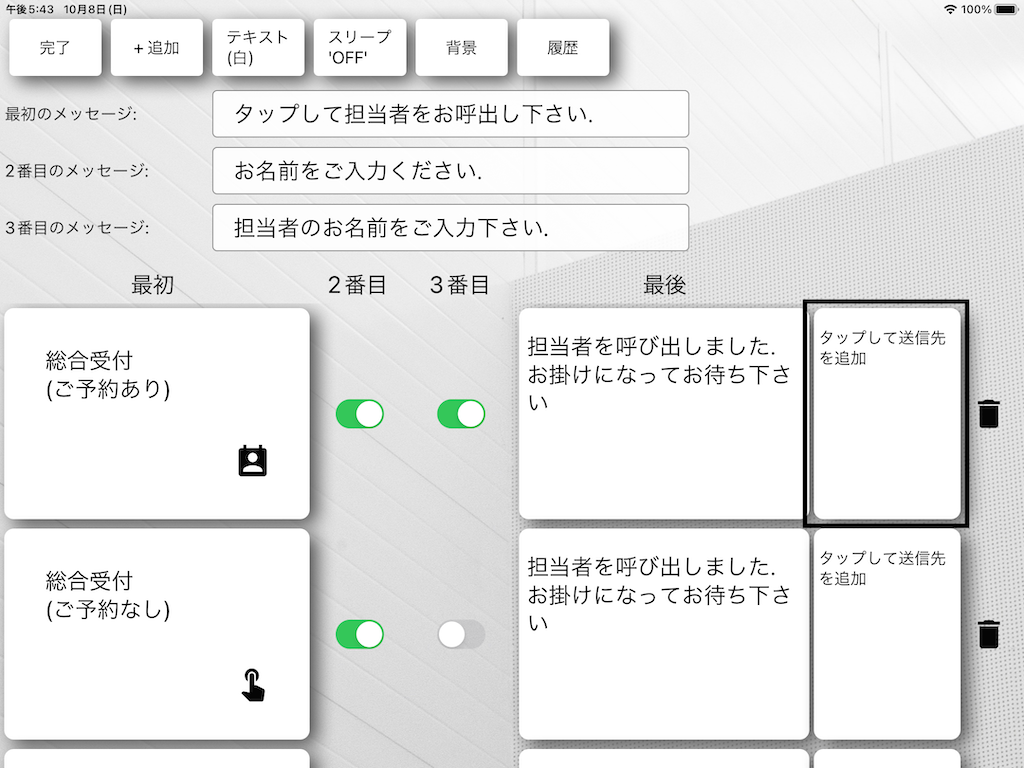
1. 編集 をタップ
編集をタップ(Cahtwork)
2. 送信先を追加 をタップ
送信先を追加(Cahtwork)
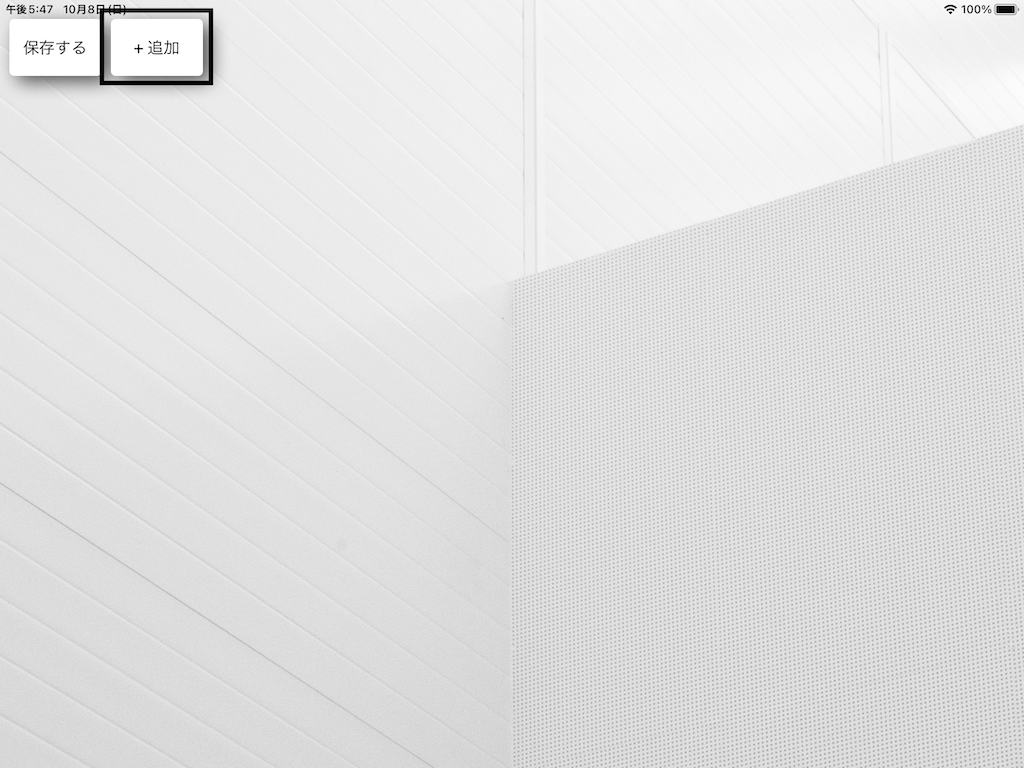
3. + 追加 をタップ
追加をタップ(Cahtwork)
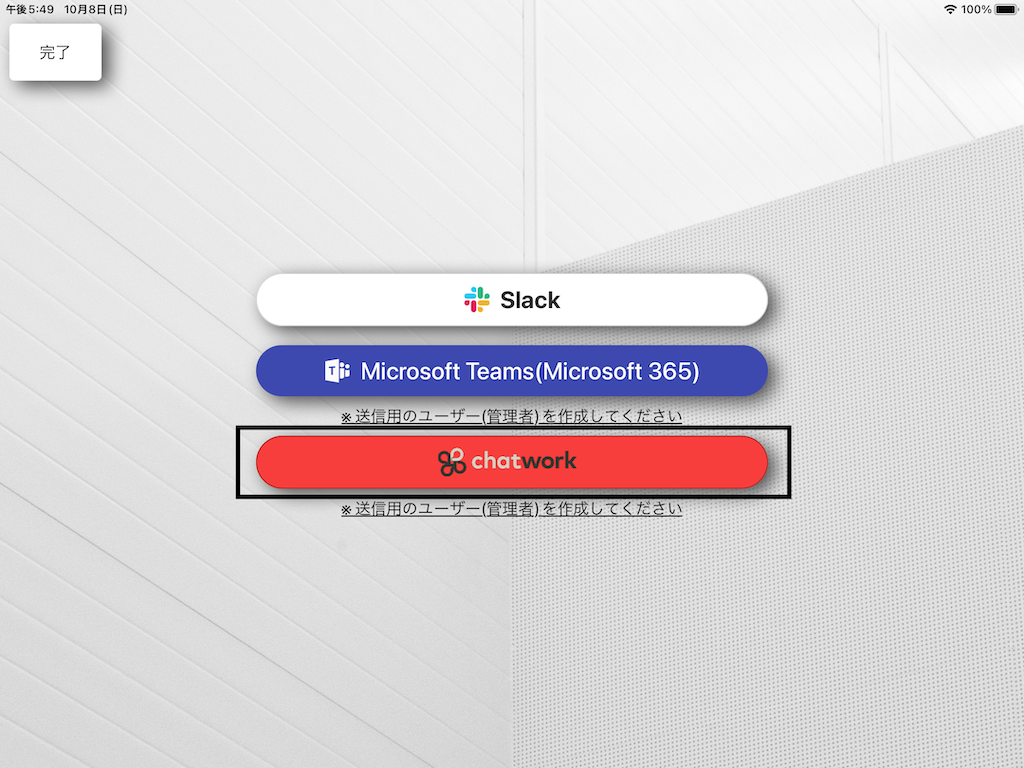
4. Chatwork をタップ
Cahtworkをタップ
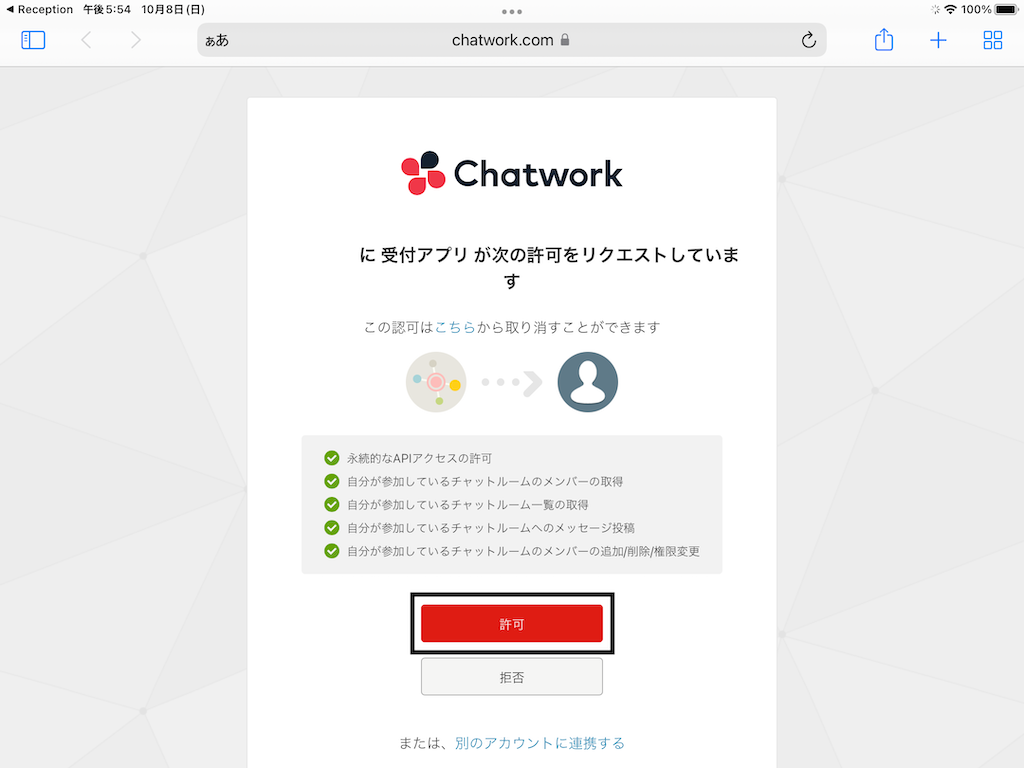
5. ブラウザが立ち上がります, チャットワークにログインします
6. 許可 をタップ
チャットワークへログイン
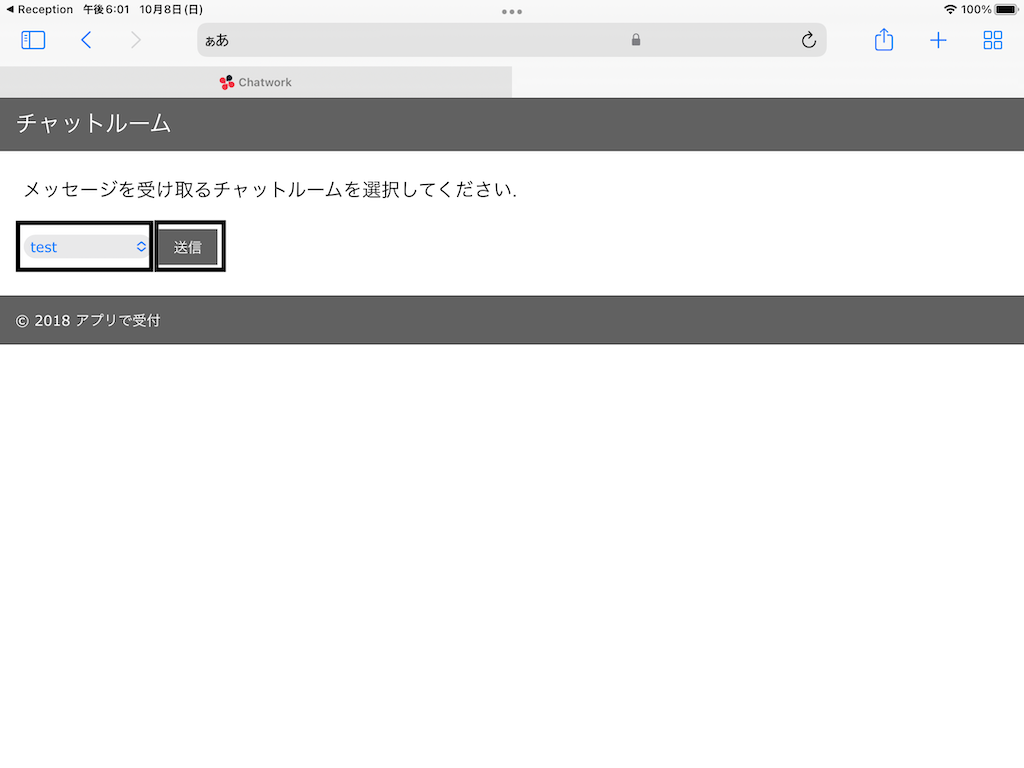
7. チャットルームを選択後、 送信 をタップ。アプリへ戻ります
チャットルームを選択後に送信をタップ
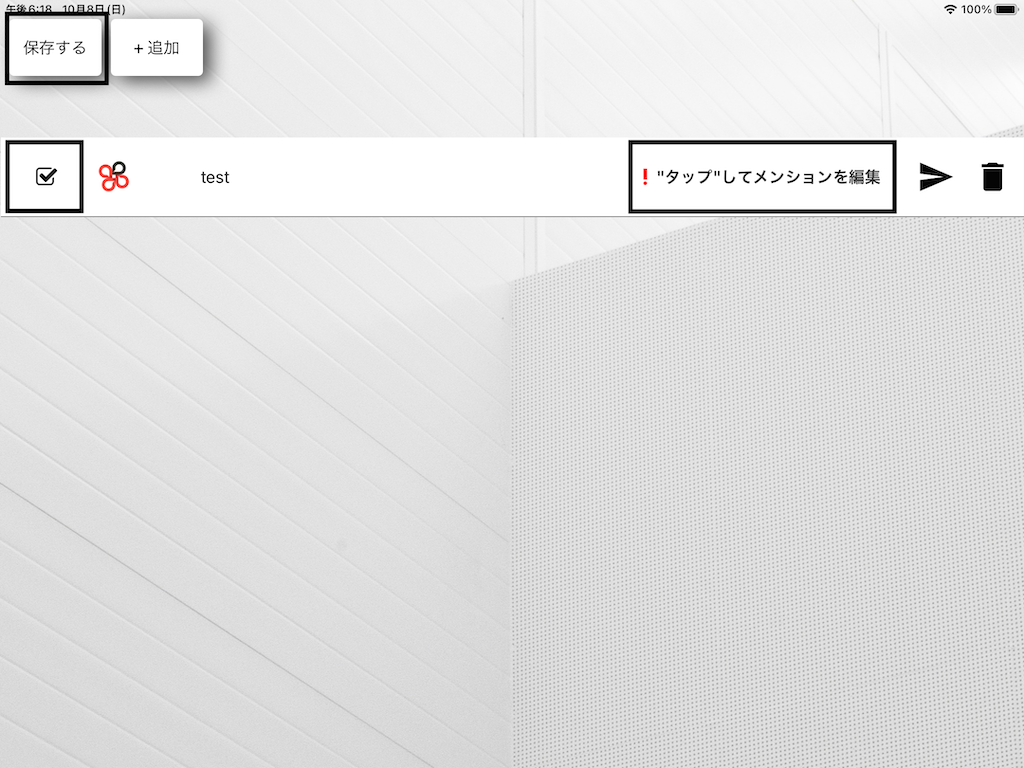
8. アプリへ戻ったあと, 先ほど選択したチャットルームが追加されています。 チェックボックスへチェックを入れて, メンションを指定後に, 保存する をタップ
保村をタップ(Cahtwork)

Teamsの場合は有料版の利用している必要があります(※無料版は利用できません)

  • Microsoft 365 Business
  • Basic Microsoft 365 Business
  • Standard Office 365 E3

送信用のユーザーを作成する
Teams - ユーザーを追加する


送信用のユーザーを アプリケーション管理者 もしくは 全体管理者 に設定する

  1. 管理センターへ移動します Microsoft 365 admin center
  2. ユーザー > アクティブなユーザー の順に移動し、先ほど作成した 送信用のユーザー を選択します
  3. 役割 の横にある 役割の管理 を選択します
  4. 管理センターに対するアクセス許可 > すべてをカテゴリ別に表示 > アプリケーション管理者 に設定する
設置中に「アプリで受付」しか操作できないようにするため、アプリを固定します。
アプリの固定中は上部の編集ボタンが非表示になり、受付以外の操作ができないようになります 受付アプリの固定

[iOSの場合]

  1. アクセスガイドを設定する
    「設定」 > 「アクセシビリティ」 > 「アクセスガイド」 と選択してから、 「アクセスガイド」 をオン
  2. 「アプリで受付」を開く
  3. iPhone X 以降では、サイドボタンを 3 回押す。 iPhone 8 以前では、ホームボタンを 3 回押す
  4. 「アクセスガイド」 をタップし、 「開始」 をタップします
  5. アプリの固定を終了する
    サイドボタンまたはホームボタンを 3 回押して、アクセスガイドのパスコードを入力してから、「終了」をタップします。または、アクセスガイドに対して Touch ID または Face ID を有効にしている場合は、サイドボタンまたはホームボタンを 2 回押します。

iPhone、iPad、iPod touch でアクセスガイドを使う

[Androidの場合]

  1. 「アプリで受付」を表示します
  2. ナビゲーションの 受付アプリの表示 ボタンをタップ もしくは、画面の中央まで上にスワイプして長押しします
  3. 「アプリで受付」にある 受付アプリのピンアイコン アイコンをタップします

画面の固定と固定解除

はい、Reception With AppはiPadだけでなく、Androidタブレットにも対応しています。
アプリをインストール後、初期設定を行えば、最短10分程度ですぐにご利用いただけます。
アプリ内の設定メニューから、ボタン名、背景画像、通知先などを自由にカスタマイズできます。特別な技術知識は不要です。
1. 編集 をタップ
編集をタップ(Slack)
2. 送信先を追加 をタップ
送信先を追加(Slack)
3. + 追加 をタップ
追加とタップ(Slack)
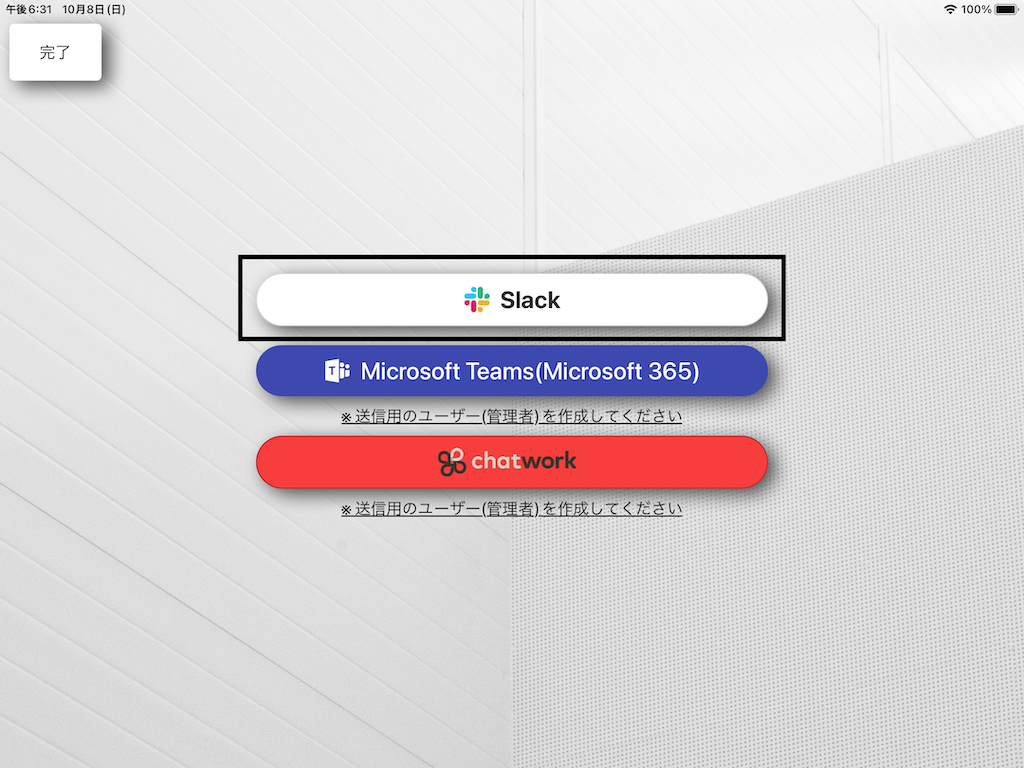
4. Slack をタップ
Slackをタップ
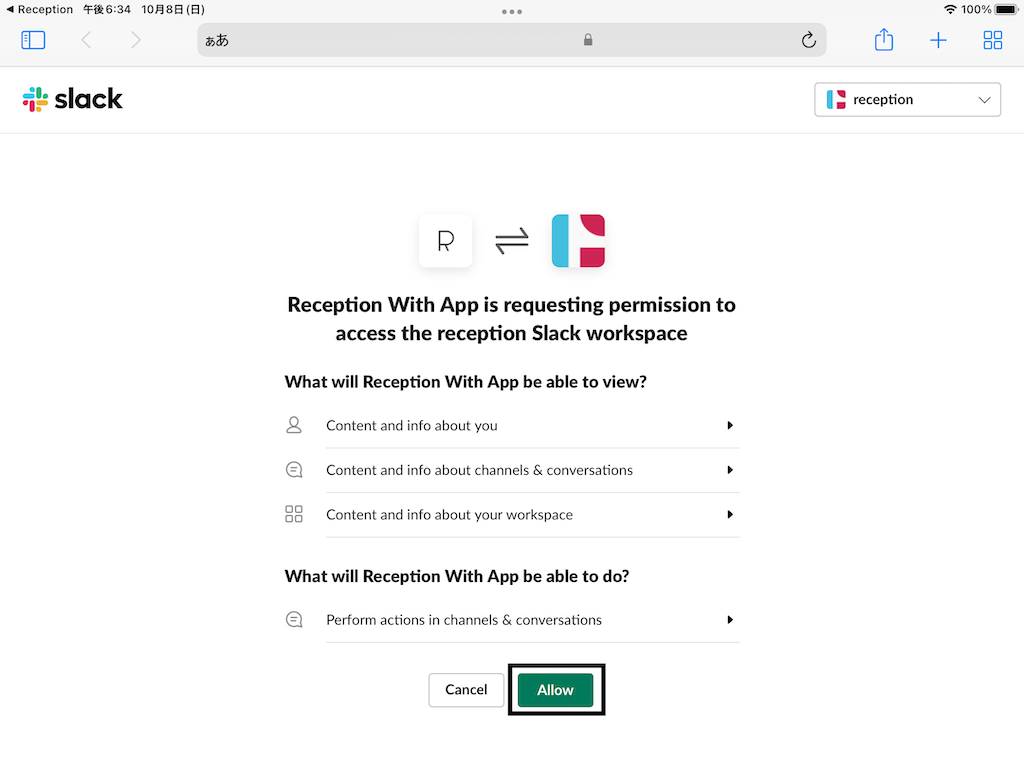
5. ブラウザが立ち上がります, Slackへログインします
6. Allow をタップ
Slackへログイン
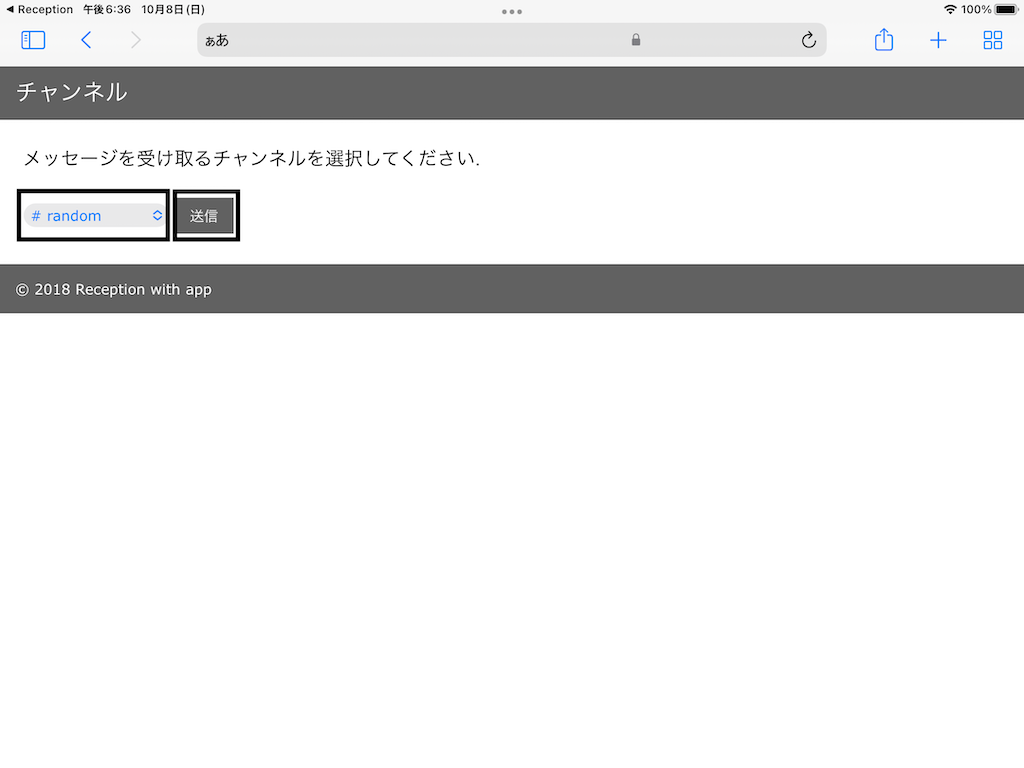
7. チャンネルを選択して 送信 をタップ。アプリへ戻ります
送信をタップ(Slack)
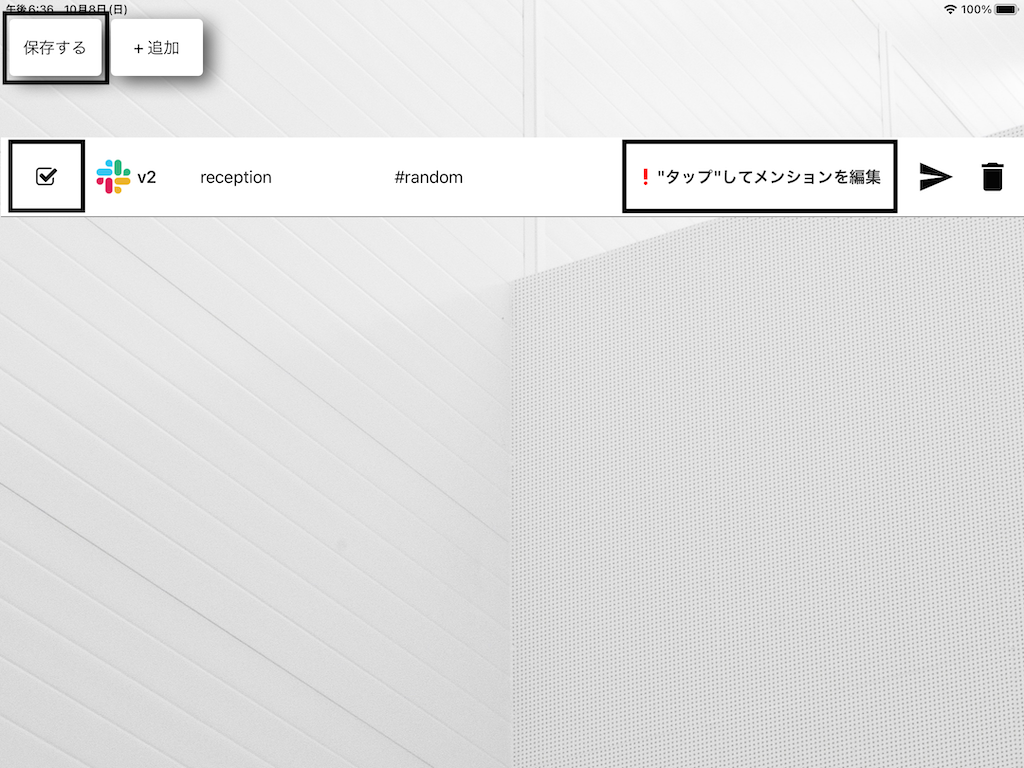
8. アプリへ戻ったあと, 先ほど選択したチャンネルが追加されています。 チェックボックスへチェックを入れて, メンションを指定後に, 保存する をタップ
保存する(Slack)
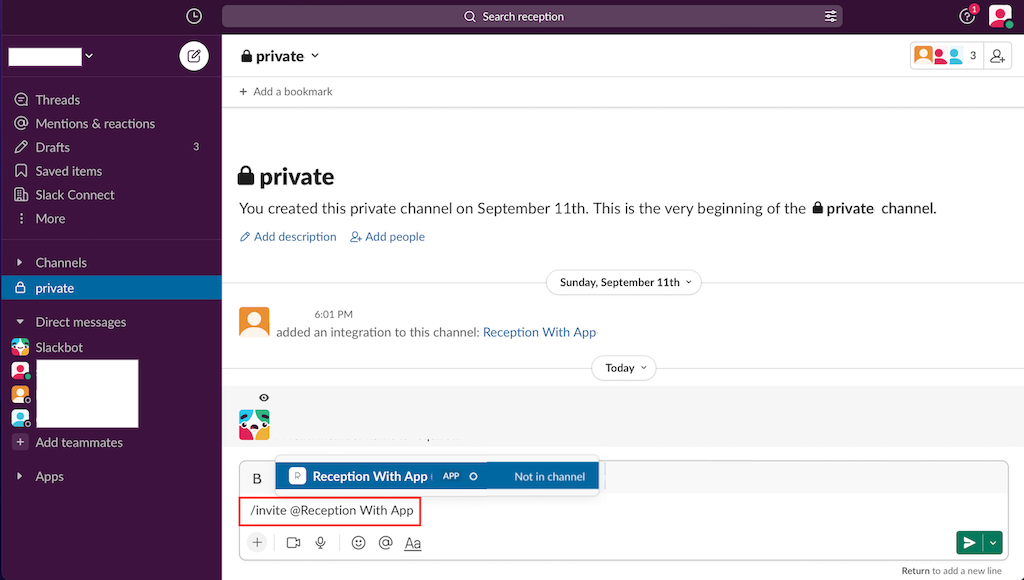
9. 送信先がプライベートチャンネルの場合
以下のメッセージをチャンネルに送信して, 受付アプリをチャンネルのメンバーに追加してください

/invite @Reception With App

受付アプリのメンバー追加

You need to be using the paid version of Teams (*Not available for the free version).

  • Microsoft 365 Business
  • Basic Microsoft 365 Business
  • Standard Office 365 E3

1. 編集 をタップ
編集をタップ(Teams)
2. 送信先を追加 をタップ
送信先を追加(Teams)
3. + 追加 をタップ
追加をタップ(Teams)
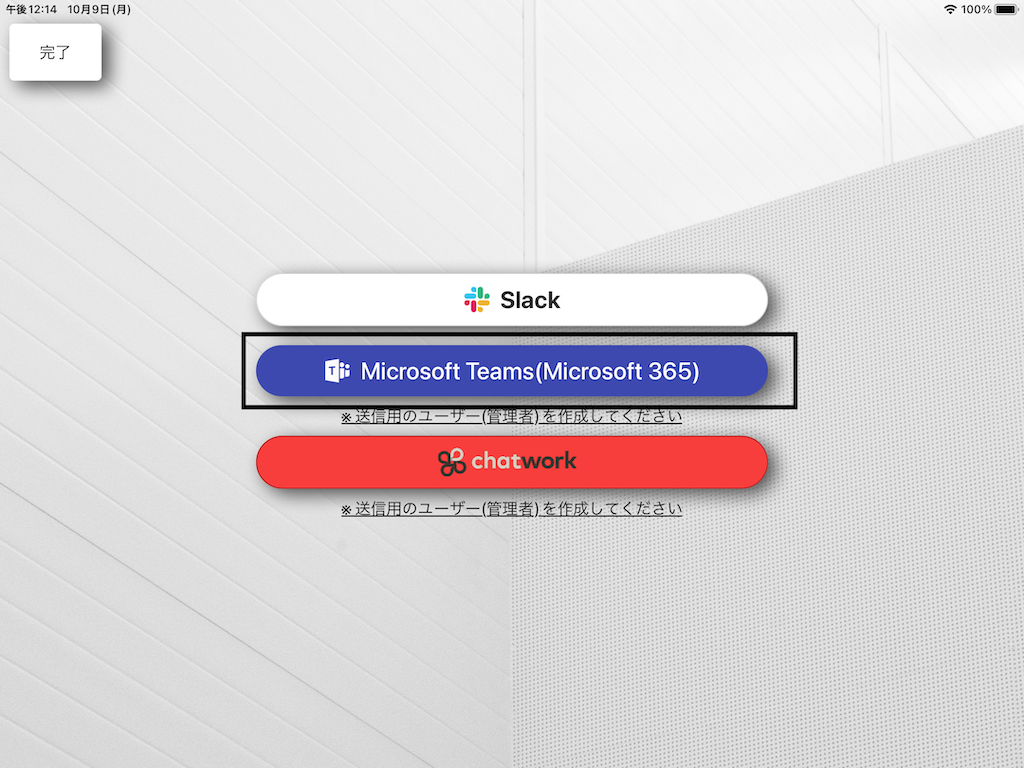
4. Microsoft Teams(Microsoft 365 Users) をタップ
Teamsをタップ
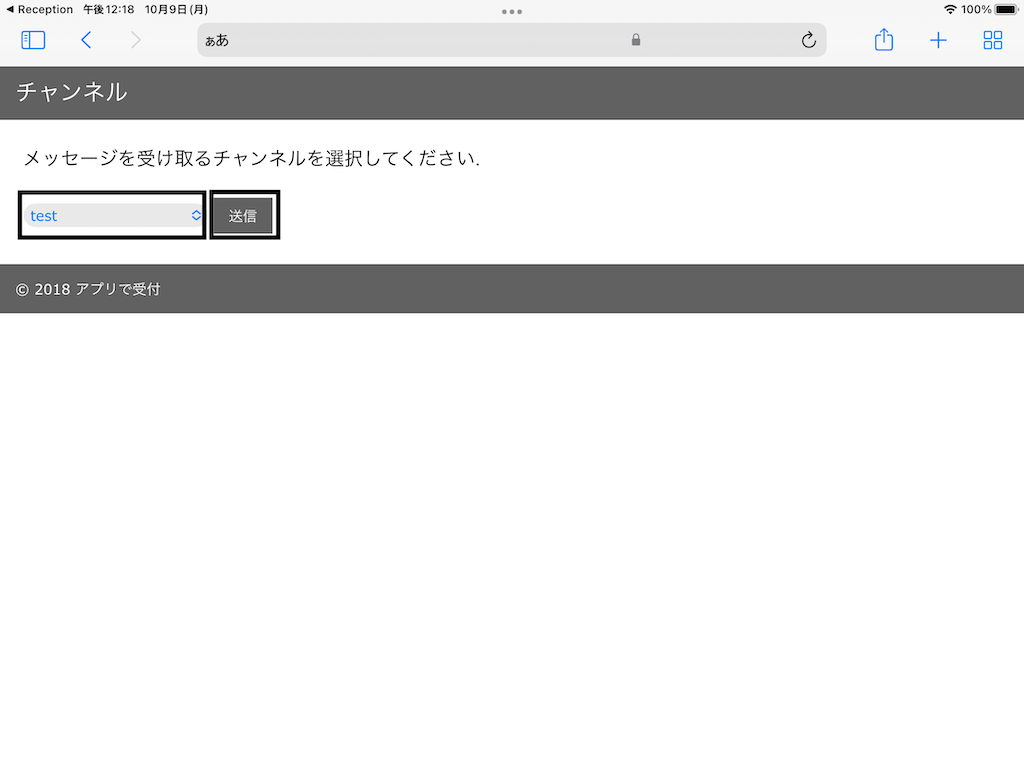
5. チャンネルを選択して 送信 をタップ。アプリへ戻ります
送信をタップ(Teams)
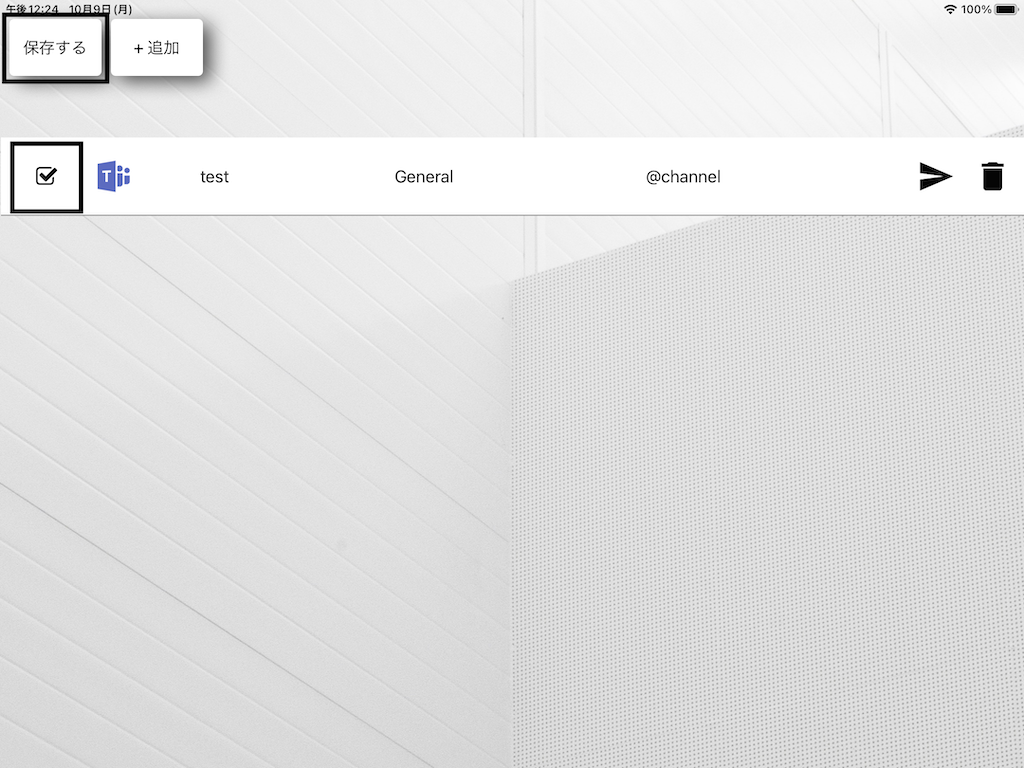
6. アプリへ戻ったあと, 先ほど選択したチャンネルが追加されています。 チェックボックスへチェックを入れて, 保存する をタップ
保存する(Teams)
1. 編集 をタップ
編集をタップ
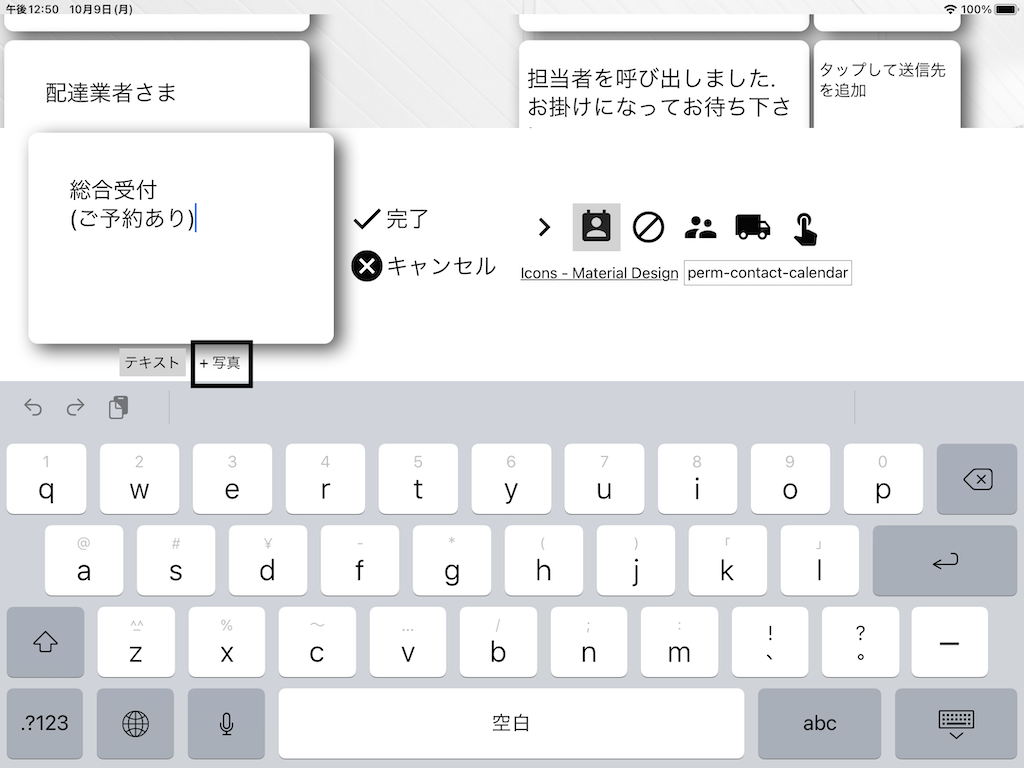
2. + 写真 をタップ
写真をタップ
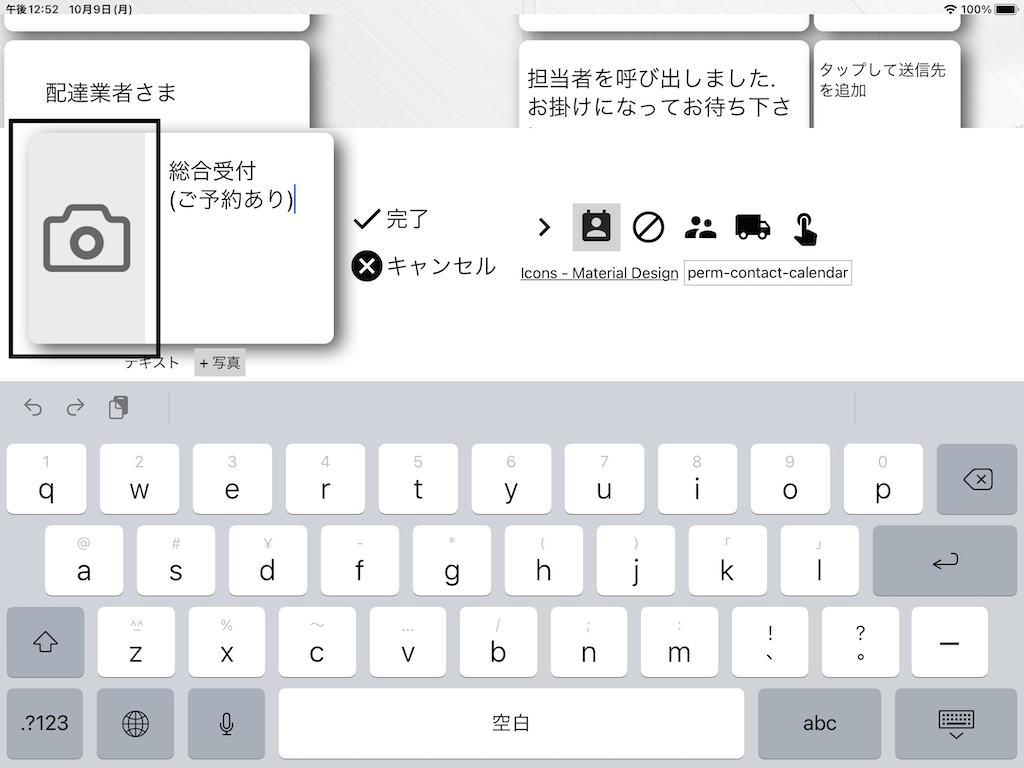
3. カメラのアイコンをタップ
カメラのアイコンをタップ
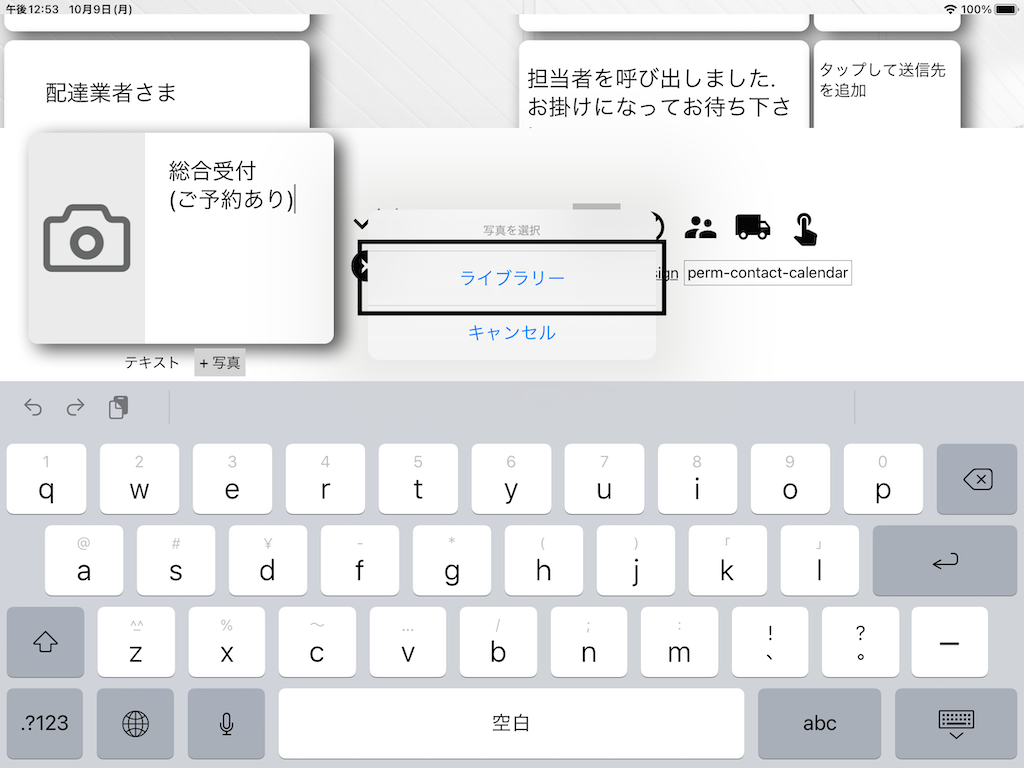
4. ライブラリー をタップ
ライブラリーをタップ
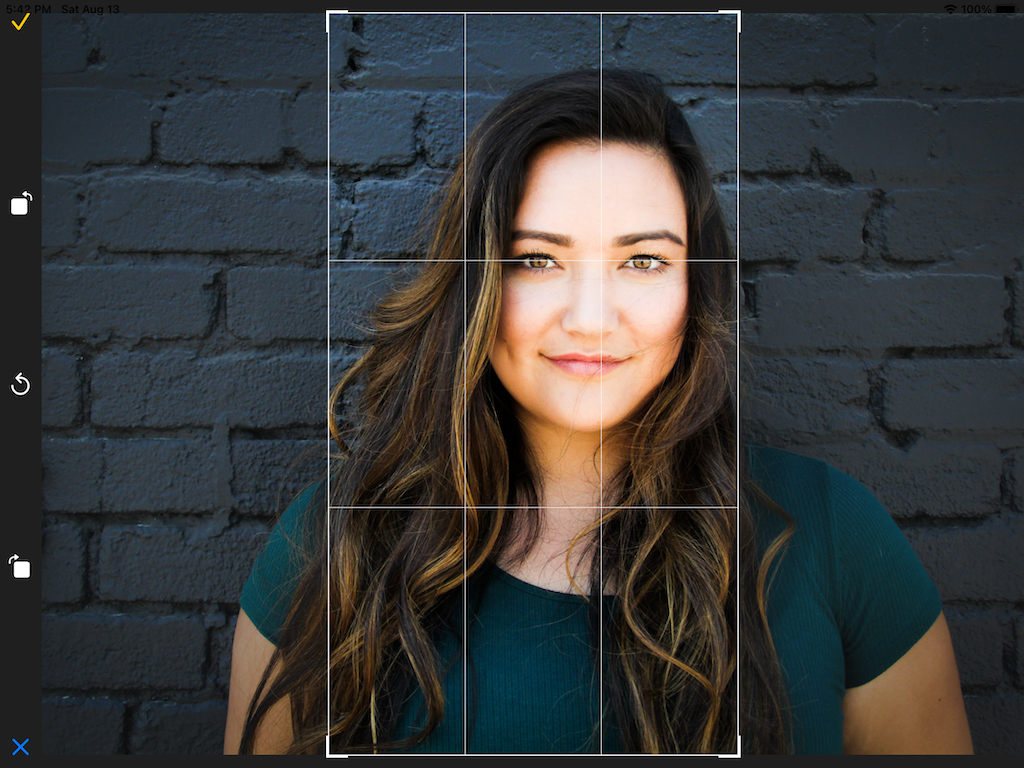
4. 写真を編集
写真を編集
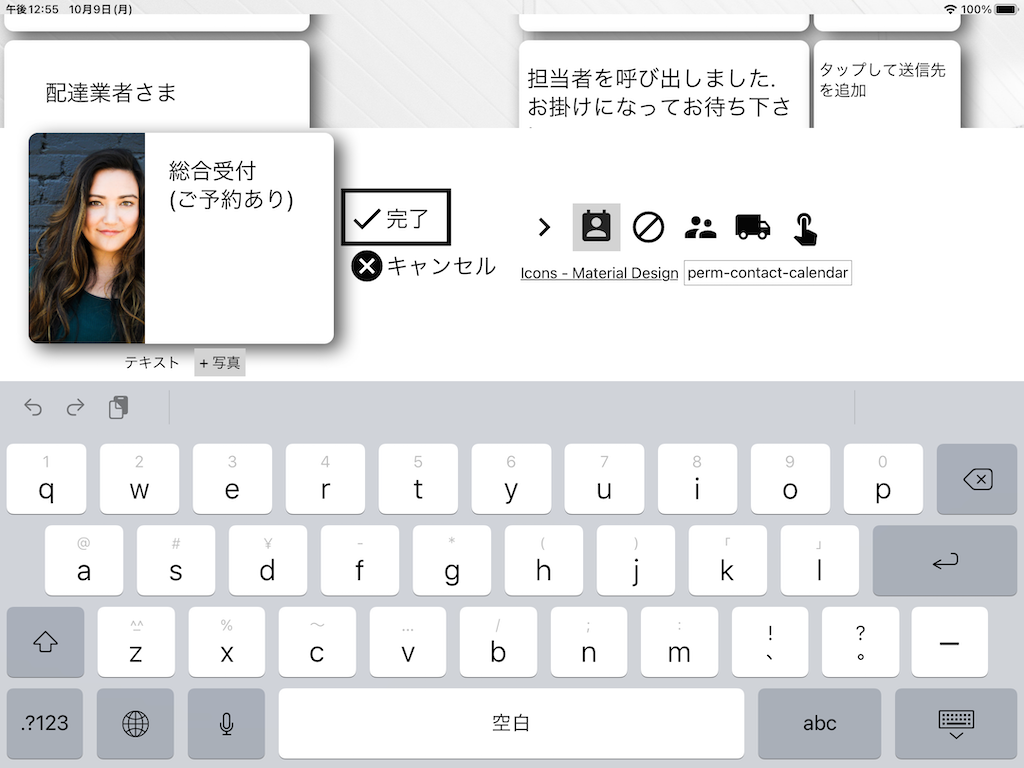
5. テキストを編集して 完了 をタップ
テキスト編集
Slack、Chatwork、Microsoft Teamsに対応しています。用途に応じて設定可能です。
1ヶ月の無料期間終了後も継続してご利用いただけますが、有料プラン(月額960円)へのご案内画面が表示されます。
いいえ、サブスクリプションは月ごとの契約で、いつでも解約可能です。長期契約の縛りはありません。
はい、来訪者情報はすべて端末内に保存され、クラウドや外部サーバーへは送信されません。保存・削除・エクスポートなどの操作はすべてアプリ内で完結します。設定によっては、OSによるクラウドバックアップを有効にすることも可能です。万が一端末を紛失しても、iOSの「Find My iPad」やAndroidの「Find My Device」などの機能により、遠隔で初期化でき、情報漏洩リスクを最小限に抑えられます。
お問合せ

ご意見、ご要望
是非お聞かせ下さい

お問合せ先

support@sorovan.com